Ok, dann hier mal ein kleiner Map-Editor Leitfaden - in der Hoffnung dass wir bald nur noch auf Sofacoach Strecken fahren!
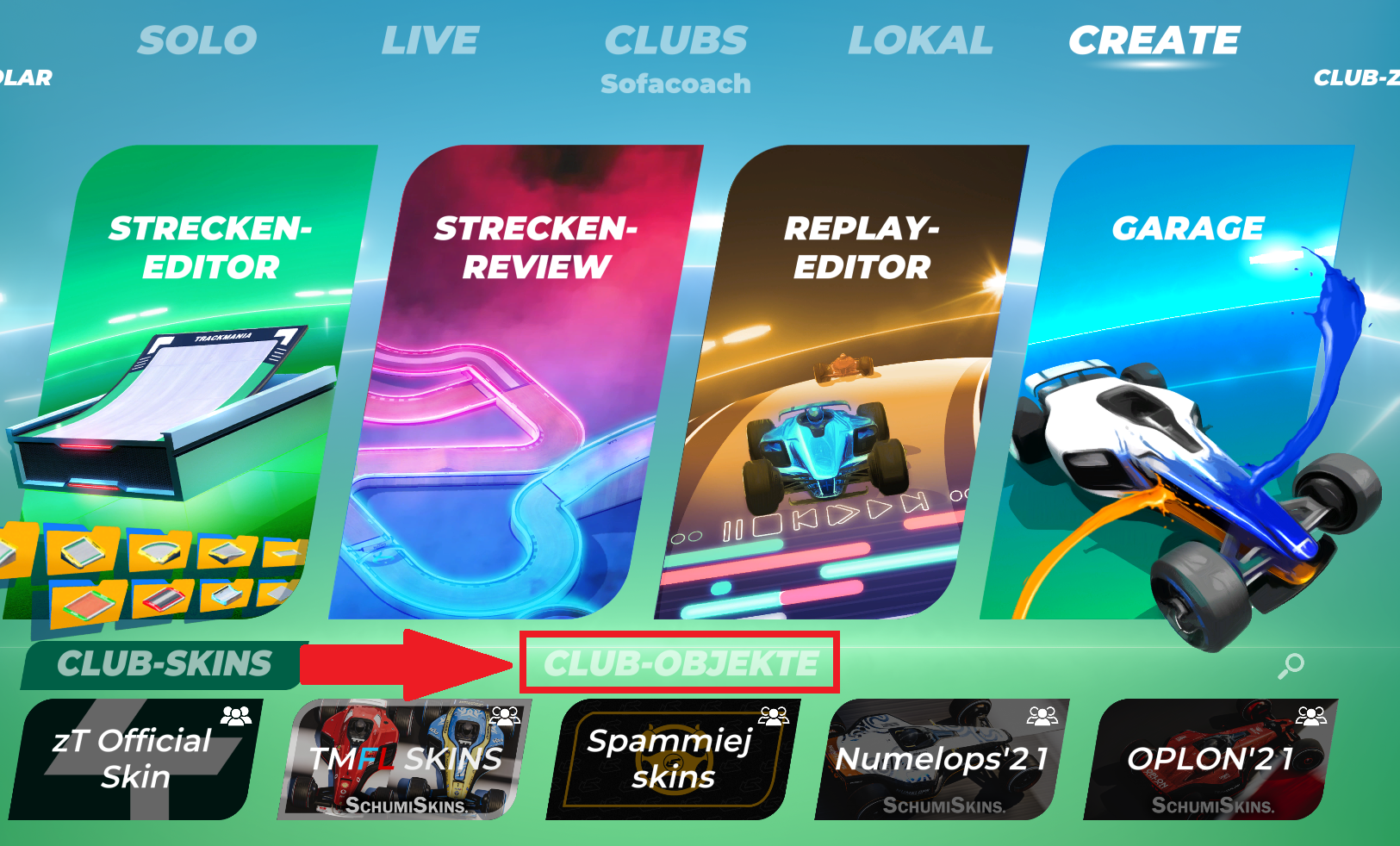
Objekte findet man auf folgendem Screen:
Dort kann man sich verschiedene Assets anschauen und dann unten Rechts auf den Button „Sammlung hinzufügen“ klicken - fertig.
Jetzt kann es an die Konstruktion der Strecke gehen.
Strecke erstellen → Strecke erstellen → Maus und Tastatur → Fortgeschritten.
Anschließend kann man die Tageszeit auswählen (Morgen, Tag, Abend, Nacht). Ihr könnt die Tageszeit später ändern, allerdings muss man sich bewusst sein, dass die gebaute Strecke dann unter Umständen anders aussieht. Remsen 5 war so ein Fall (die Strecke mit dem dunklen Finale, der Linkskurve auf Gras und der Säule). Eigentlich war hier alles normal zu sehen, erst nach dem die Schatten berechnet wurden, herrschte in der Halle auf einmal Dunkelheit. Da mir das aber gefallen hat, hab ich es dabei belassen.
Anschließend landet ihr im Map-Editor. Mit dem Mausrad kann man eine Ebene hoch bzw. heruntergehen. Mit Alt+Mausrad kann man rein- und rauszoomen. Mit den Zahlen auf dem Nummernpad könnt ihr die Kameraperspektive ändern (Hoch/Runter, Drehen)
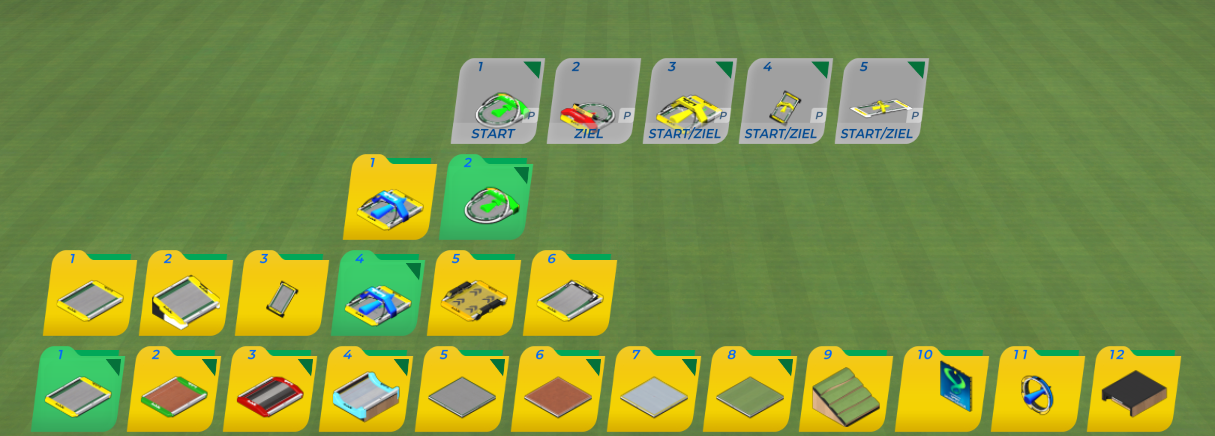
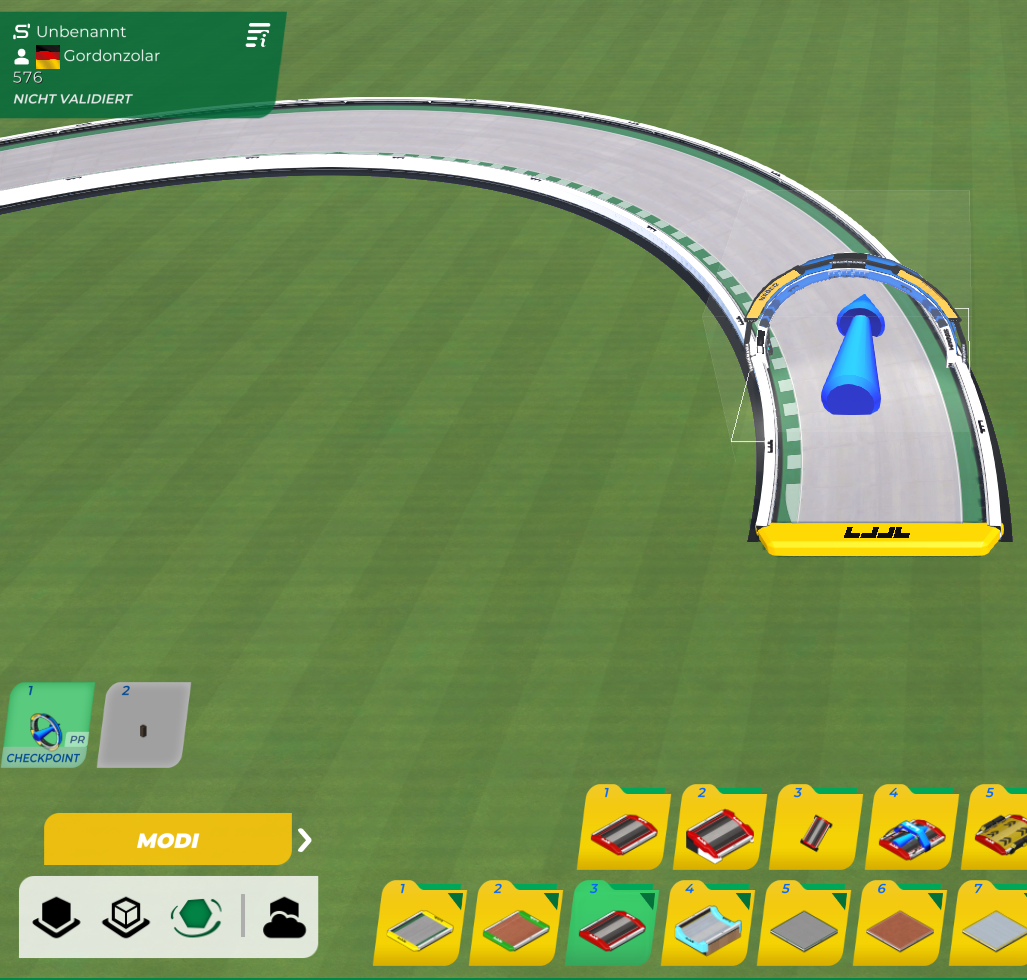
Nun muss man sich erstmal mit den vielen Bauoptionen befassen. Bewegt man die Maus über ein Feld, plopt das nächste Feld darüber mit den speziellen Streckenteilen auf, usw. Hier im Bild sieht man den „Weg“ zum Start- bzw. Zielfeld:
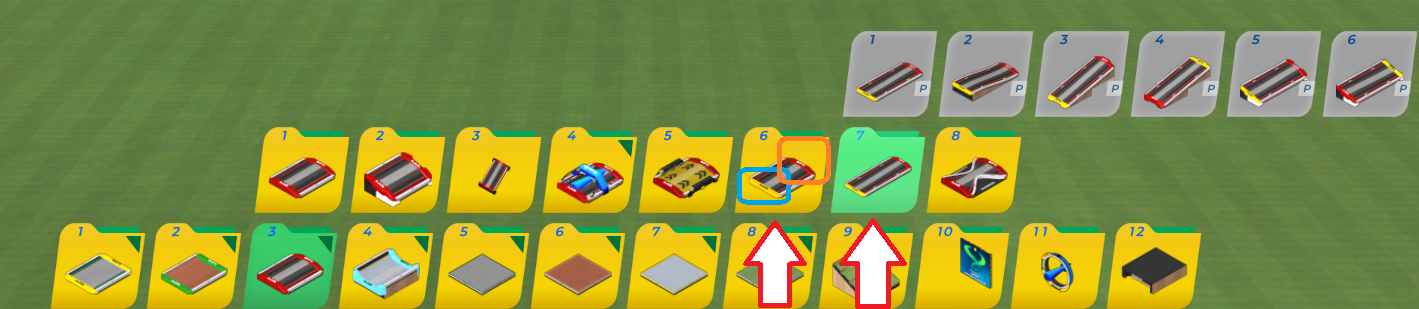
Wichtig sind noch die Übergänge. Will man z.B. einen fließenden, funktionierenden Übergang von Asphalt auf ein anderes Terrain haben, sollte man das mit Verbindungsstücken machen.
Verbindungsstücke erkennt man an den Farben an den Rändern. Das eine Ende ist Gelb (=Asphalt), das andere ist Rot (=Bogenbahn). Eis hat hellblaue Verbindungen, Dirt ist grün.
Jetzt können wir schon die erste Strecke bauen. Früher oder später wird man aber bemerken, dass Teile partout nicht aneinander passen wollen und man einfach nicht mehr weiter weiß, wie man die Stücke verbinden soll. Hierfür sind die Baumodi unten links wichtig.
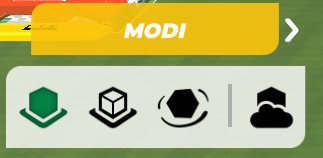
Der Modus ganz Links ist der Standard-Modus, der nur korrekte Anbindungen zulässt. Der Modus in der Mitte ist der Ghost-Block-Modus. Hier sind diese Beschränkungen aufgehoben, ihr dürft also Blöcke auf andere Blöcke draufbauen und kombinieren. Das spart eine ganze Menge Frust. Will man es ganz genau, kann man auch den Free-Modus nehmen (der dritte von Links). Der ist wie der Ghost-Block-Modus, bloß ist hier zusätzlich auch noch die Raster-Anordnung ausgeschaltet, d.h. man kann Blöcke Zentimetergenau verschieben. Das ist ganz nett, allerdings muss man auch sehr genau sein, wenn man hiermit arbeitet, da jede Unebenheit sofort auffällt. Ein Streckenteil nur Milimeter zu hoch gebaut und schon ist eine Kante in der Fahrbahn.
Das Icon ganz rechts in der Leiste gibt an, ob ein Streckenteil in der Luft schweben soll, oder ob es einen Unterbau hat.
Wo finden wir jetzt die heruntergeladenen Objekte?
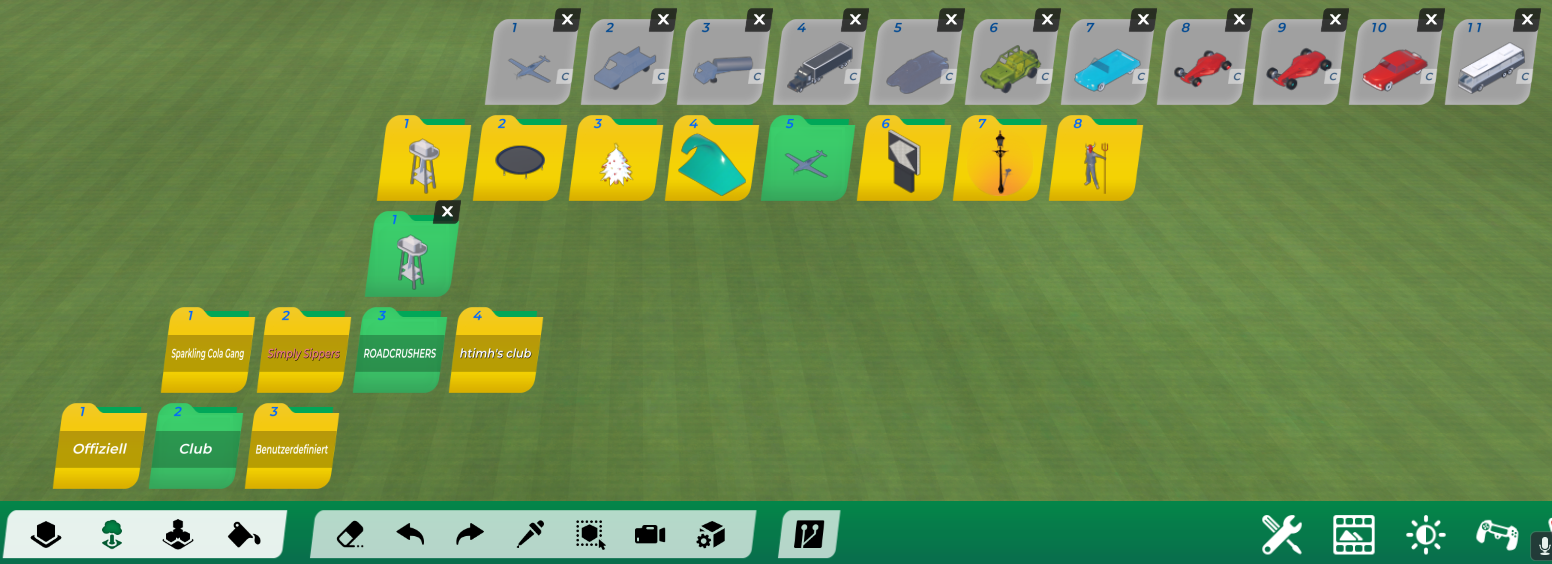
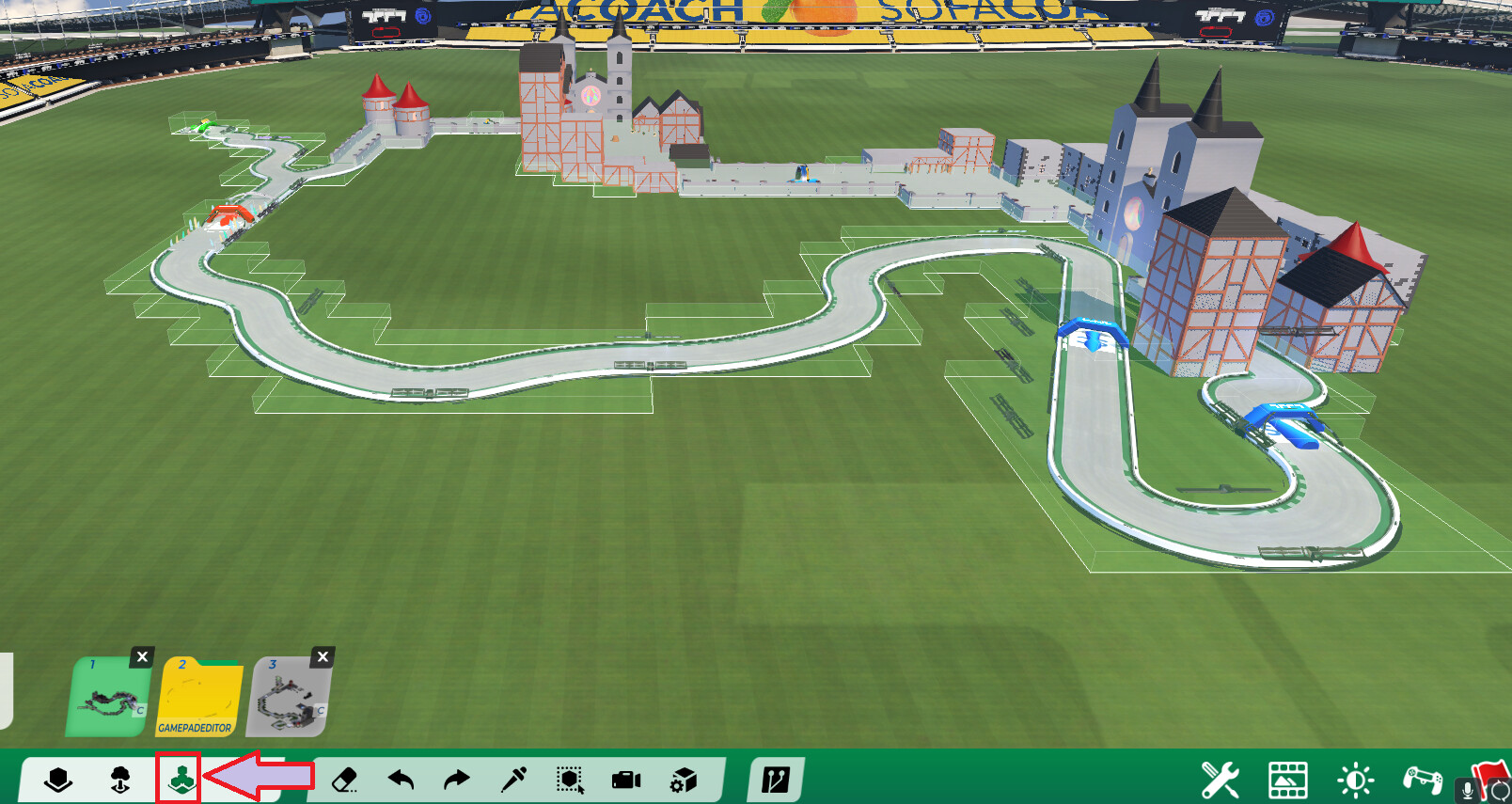
Hierfür muss unten links in den Objekt-Modus gewechselt werden, indem auf den Baum geklickt wird. Dort ploppt unter „Club“ dann die Sammlung auf.
Hier findet man auch die berühmt berüchtigten Säulen, die sogar verschiedene Presets gespeichert haben: Säulen auswählen, über einen Streckenteil halten und mit Rechtsklick die Anordnungen durchgehen. Natürlich kann hier auch mit dem Freihand-Modus platziert werden. Säulen so viel das Herz begehrt!
Wollt ihr Bilder in das Spiel integrieren, geht man wie folgt vor:
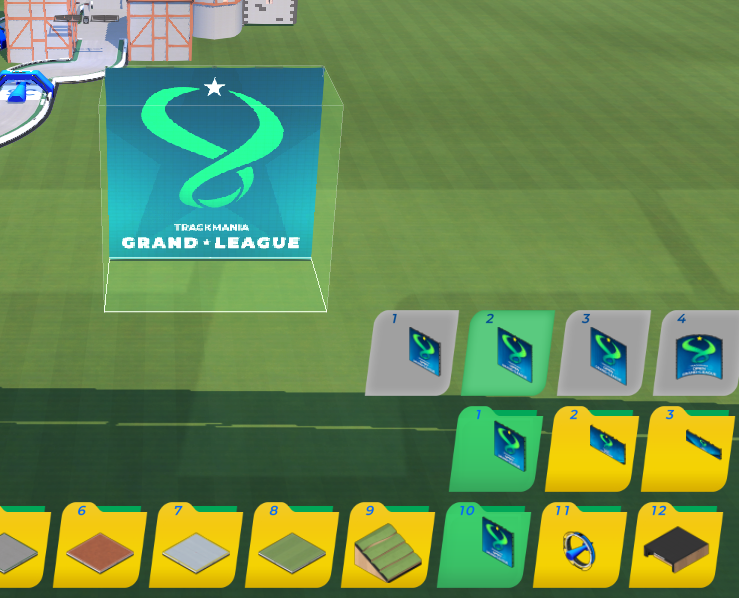
Zuerst platziert man eine Anzeigetafel:
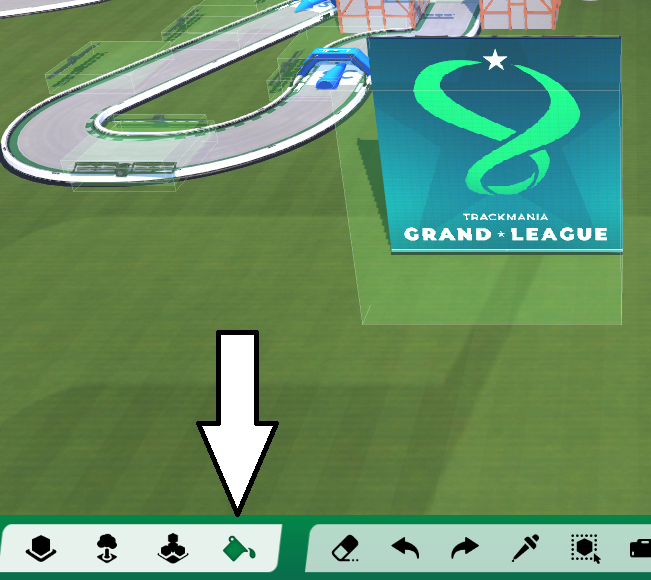
Anschließend aktiviert man mit einem Klick auf den Farbeimer den Skinning-Modus
Jetzt klickt man wieder auf die Anzeige.
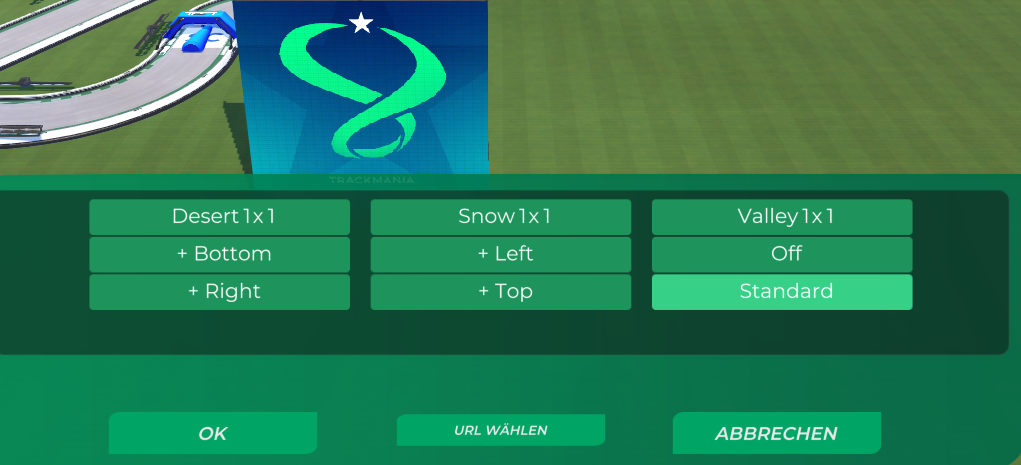
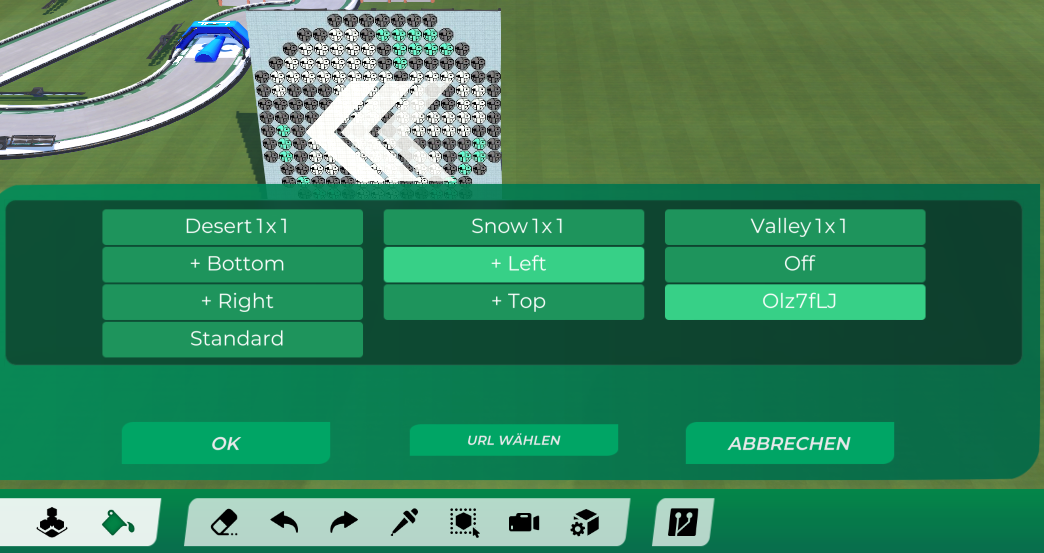
Unter URL wählen kann man jetzt eine URL einfügen, die auf ein Bild verweist. Ich lade also ein Bild bspw. auf imgur.com hoch und kopiere den Link und füge ihn dort ein. Wichtig: Das Bild muss ein .JPG sein.
Mit den Optionen Bottom, Left, Right, Top kann das Bild zusätzlich mit Anzeigerichtungen kombiniert werden:
Kleiner Tipp noch, wenn ihr bemerkt, dass ihr einen Checkpoint benötigt und der irgendwie nicht so recht reinpassen will in die Konstruktion: Ganz Rechts im Baumenü findet man den Ring-Checkpoint, der normalerweise für Sprünge zum Durchfliegen benutzt wird.
Mit dem Freihandmodus könnt ihr diesen Ring aber auch elegant auf der Strecke platzieren:
Mit dem Skinning-Modus lässt sich z.B. auch die Farbe von Scheinwerfern die man auf der Karte platzieren kann verändern. Scheinwerfer findet man im Baumenü ganz rechts, so kleine, unscheinbare schwarze Stäbe von denen ich lange nicht wusste, was sie bedeuten und wozu die überhaupt da sind.
Mit dieser Anleitung lässt sich jetzt schon eine Strecke bauen, die eine Freigabe auf den Sofacoach-Server verdient hat.
Es gibt aber auch noch eine ganze Palette an erweiterten Features, die das Arbeiten erleichtern können.
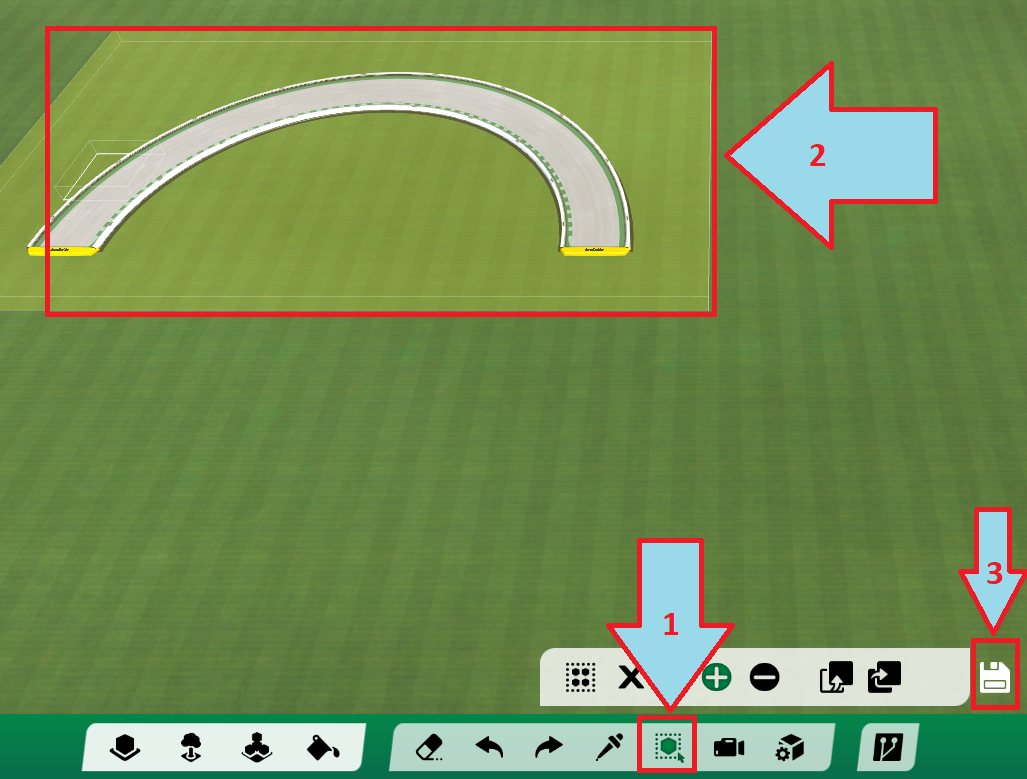
Mit dem Auswahl-Werkzeug kann man ganze Areale markieren und als Makro-Block speichern.
Aktiviert man unten links den Makro-Block-Modus, kann man diesen Block einfach wieder platzieren. In folgendem Fall habe ich einfach die komplette Strecke Remsen 7 als Makro-Block gespeichert und kann sie jetzt frei wieder platzieren.
Ist die Strecke einmal fertig gebaut, ist die Leiste unten Rechts noch interessant. 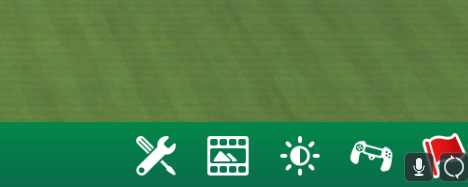
Unter den Einstellungen (Schraubenschlüssel) können die Lichteinstellungen geändert werden (Alternativ geht das auch mit einem Klick auf das Sonnensymbol zwei Plätze neben dem Schraubschlüssel), die Zeiten für die Medaillen gesetzt werden (Hierfür muss die Strecke von euch vorher einmal verifiziert werden → Flagge unten Rechts klicken für Verifizierungsfahrt) oder ein Strecken-Thumbnail gesetzt werden.
Zwischen dem Optionsmenü und den Licheinstellungen in der Leiste befindet sich der Mediatracker. Klickt man darauf, öffnet sich folgendes Menü:
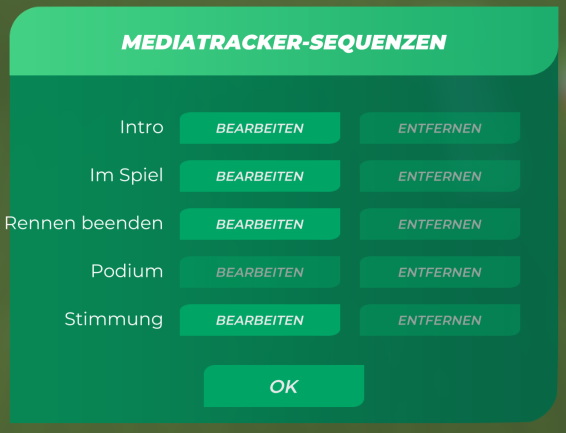
Hier kann man ein Intro erstellen, oder die generelle Stimmung der Strecke verändern. Genau das wollen wir mal machen: Geben wir der Strecke einfach mal Nebel.
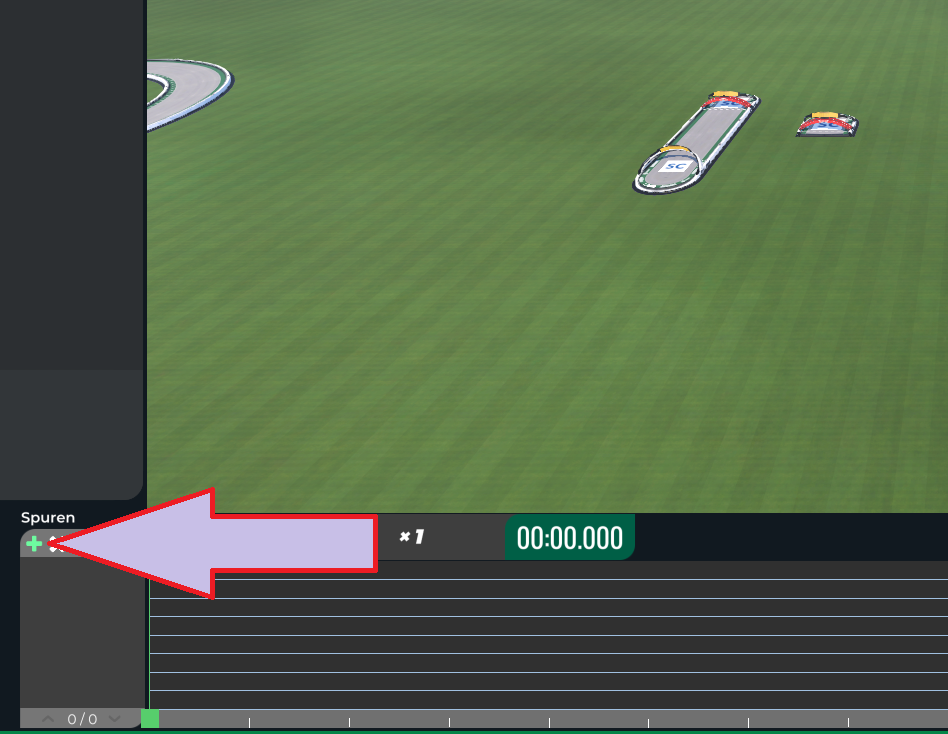
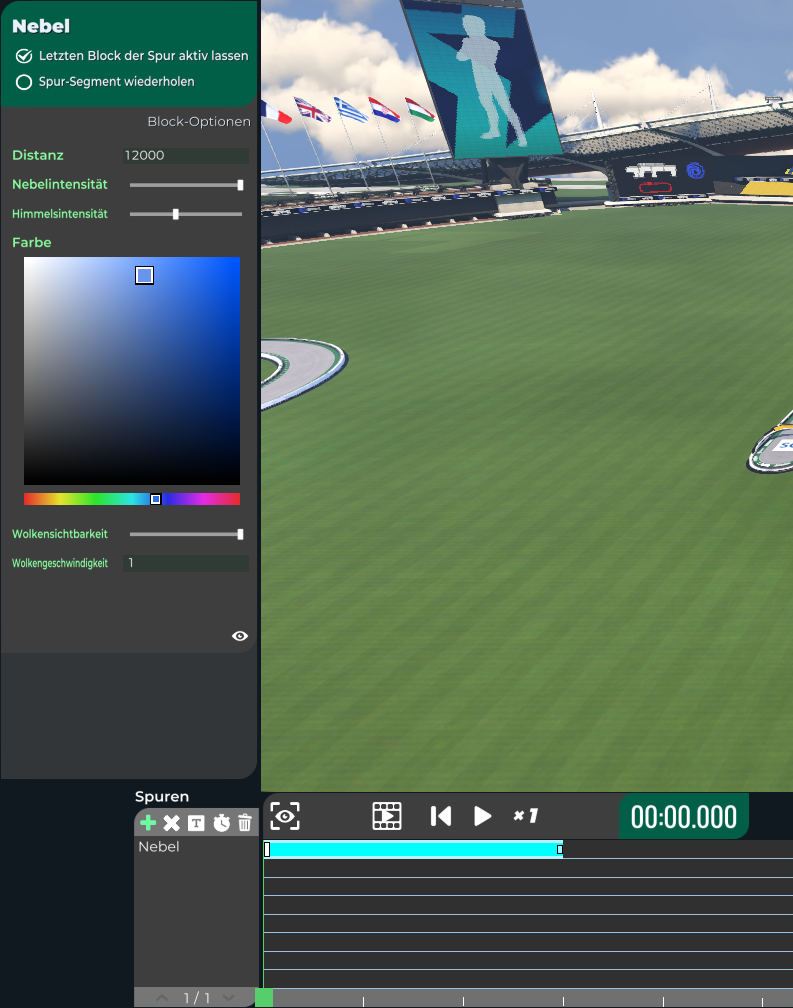
Dazu drückt man auf „Spur hinzufügen“ und wählt Nebel aus. Hier finden sich auch eine ganze Menge an anderen Optionen, mit denen man Spielen kann. Fürs erste soll es aber erstmal um den Nebel gehen. Einmal ausgewählt, kommt man in folgendes Fenster:
Hier wählt man den Startpunkt aus:

und anschließend spielt man mit den Einstellungen herum.
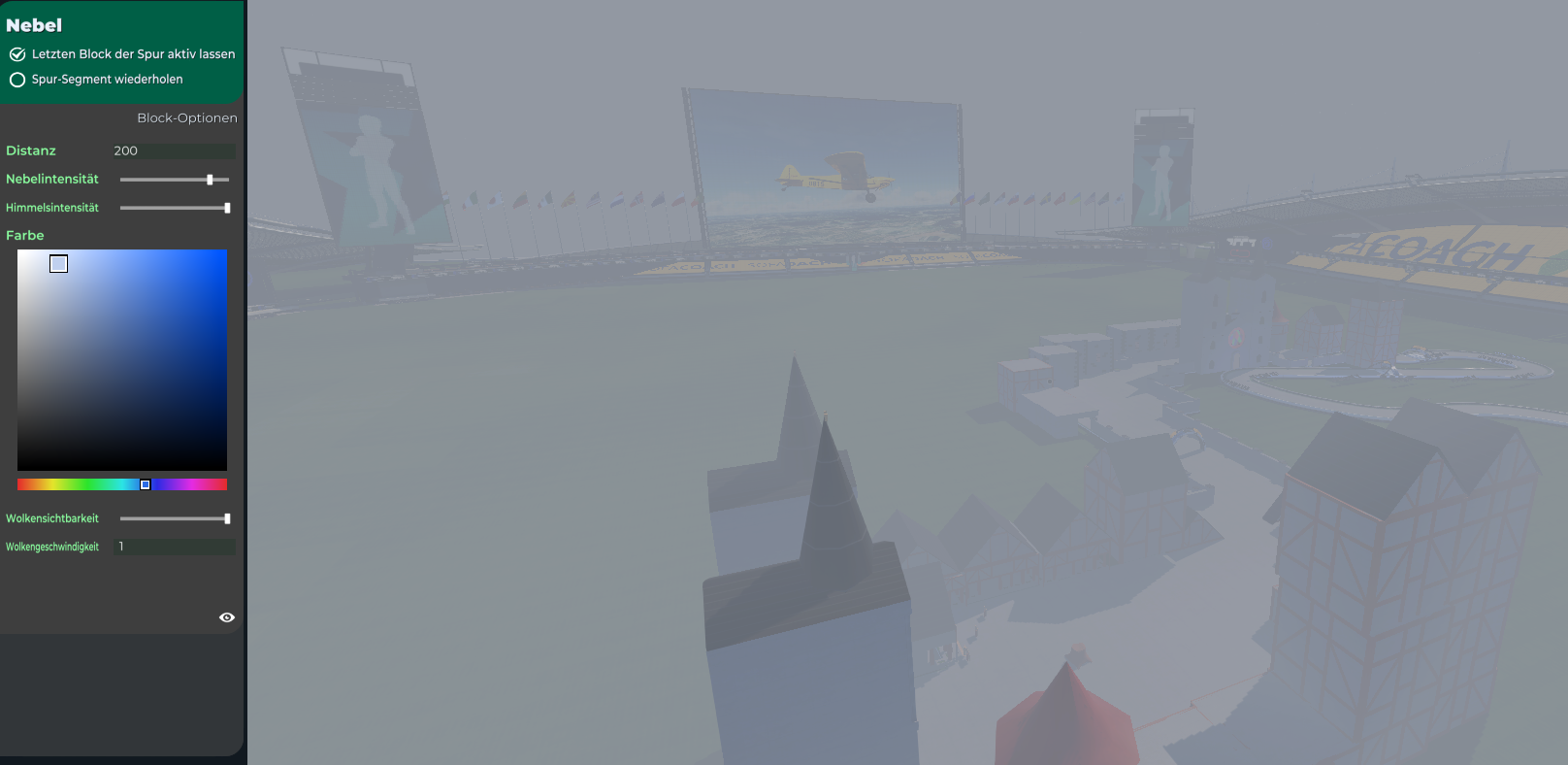
Distanz auf 200 gesetzt, Intensität und Farbe angepasst und schon bekommen wir einen geisterhaften Schleier über unsere Burg, der bei Nacht noch besser rüberkommt:
Wichtig sind zwei Sachen: Oben links sollte der Haken bei „Letzte Spur des Blocks aktiv lassen“ gesetzt sein - somit hört dieser Block nicht auf, sondern bleibt über seine Laufzeit bestehen. und zweitens: Die selbe Einstellungen muss man auch nochmal beim Endpunkt der Spur vornehmen.
Alternativ kann man z.B. auch die Farbe des Endpunkts anpassen, sodass sich die Farbe des Nebels über die Zeit verändern. Oder man wählt die Farbe schwarz - hiermit kann man komplette Dunkelheit simulieren. Oder man nimmt eine gelbliche Farbe für die Illusion eines Sandsturms. Einfach ausprobieren.
Auf die gleiche Art und Weise kann man dann auch ein Streckenintro hinzufügen, indem man Anfangs- und Endpunkt einer Kamerafahrt eingibt. Dieser Mediatracker ist - wenn man ihn einmal verstanden hat - tatsächlich das einzig halbwegs intuitive an diesem Map-Editor.
Hat man auch diese (optionalen!) Arbeiten erledigt, ist die Strecke endgültig fertig zum Speichern. Gebt ihr einen schönen Namen, mit dem $-Zeichen könnt ihr noch einen Farbcode (RGB) erzeugen
„$20F Sofacoach“ bei der Nameneingabe ergibt z.B. ein blaues Sofacoach im Namen.
Habt ihr die Strecke validiert und die Schatten berechnet, kann sie dann auch von der Öffentlichkeit befahren werden. Nach dem Speichern kommt dann die Option „Strecke testen“, hier gelangt man, wenn man Lust hast, auf einen Testserver mit anderen Fahrern die ihre Strecke eingereicht haben. Eure Strecke wird in eine Warteschlange eingereiht und dann auf Herz und Nieren überprüft, ihr bekommt eventuell direkt Feedback im Chat und am Ende eine Sternebewertung. Das ist aber alles optional und eigentlich kann man darauf verzichten.


 .
.